
Om du ønsker å aktivere tilgangen til Ladeland manuelt via Easee eller Zaptec sine egne portaler, kan du følge oppskriften under.
Ved å gi tilgang til Ladeland bekrefter du vilkårene i Tjenestevilkår og Databehandleravtale, samt behandling av personopplysninger i henhold til personvernerklæringen.
Zaptec
- Logg inn på Zaptec-portalen: portal.zaptec.com.
- Trykk på fanen "Installasjoner".
- Velg aktuelle ladeanlegg.
- Trykk på fanen "Tilgang".
- Trykk på knappen "Gi tilgang".
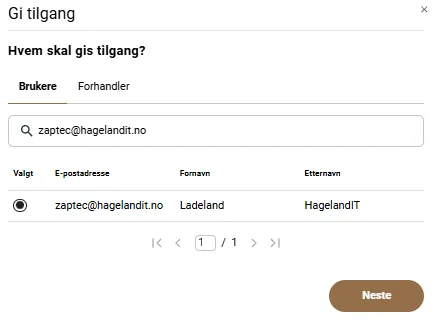
- Skriv inn e-postadressen zaptec@hagelandit.no.
- Trykk på linjen som kommer opp (zaptec@hagelandit.no Ladeland HagelandIT) slik at den er valgt.
- Trykk på knappen "Neste".
- Velg rollen "Eier".
- Trykk på knappen "Neste".
- Kontroller at opplysningene er korrekte, og trykk på knappen "Lagre".
- Gi beskjed til Hageland IT, gjerne på e-post til post@hagelandit.no, om at tilgang er gitt til aktuelle ladeanlegg.
Easee
- Logg inn på Easee-portalen: portal.easee.com.
- Trykk på boksen "Easee Control".
- Velg aktuelle ladeanlegg.
- I venstremenyen klikk på "Medlemmer", "Administrasjon".
- Trykk på knappen "Inviter" øverst til høyre.
- Trykk på knappen "Invitere".
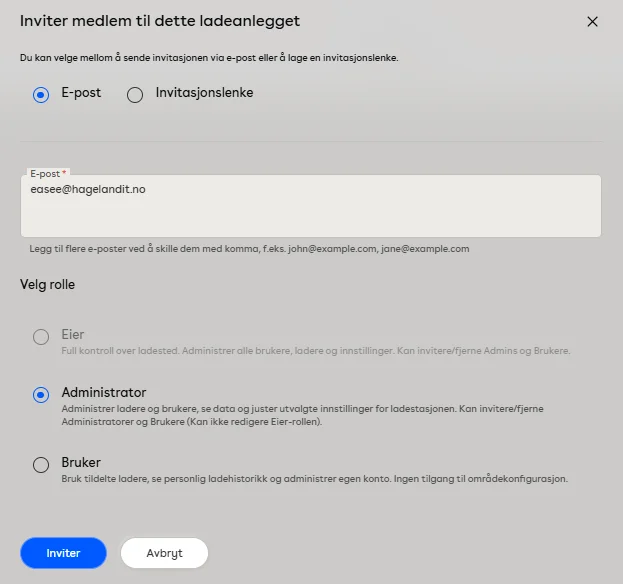
- Påse at E-post er valgt.
- Skriv inn e-postadressen easee@hagelandit.no.
- Velg rollen Administrator
- Trykk på knappen "Inviter" nederst på siden.
- Hageland IT vil nå få en e-post fra Easee, men om du ikke allerede har hatt kontakt med Hageland IT, så send gjerne en e-post til post@hagelandit.no med informasjon.
Etter at Hageland IT har fått beskjed om at tilgangen til ladeanlegget er på plass, vil Ladeland være klart ila et par dager om ikke annet er avtalt.